¿Para qué limpiar la caché en FiveM?
Limpiar la caché en FiveM se vuelve indispensable cuando empiezas a notar pérdida de FPS, caer en el limbo o pérdida de rendimiento en general.
Yo mismo estoy obligado a limpiar mi caché al menos 2 veces al mes. Si no, vivo yéndome al limbo y solo yo sé cuántas veces me fui al limbo en medio de una acción, con patrulla, compañeros, etc.
¿Cómo limpiar la caché en FiveM?
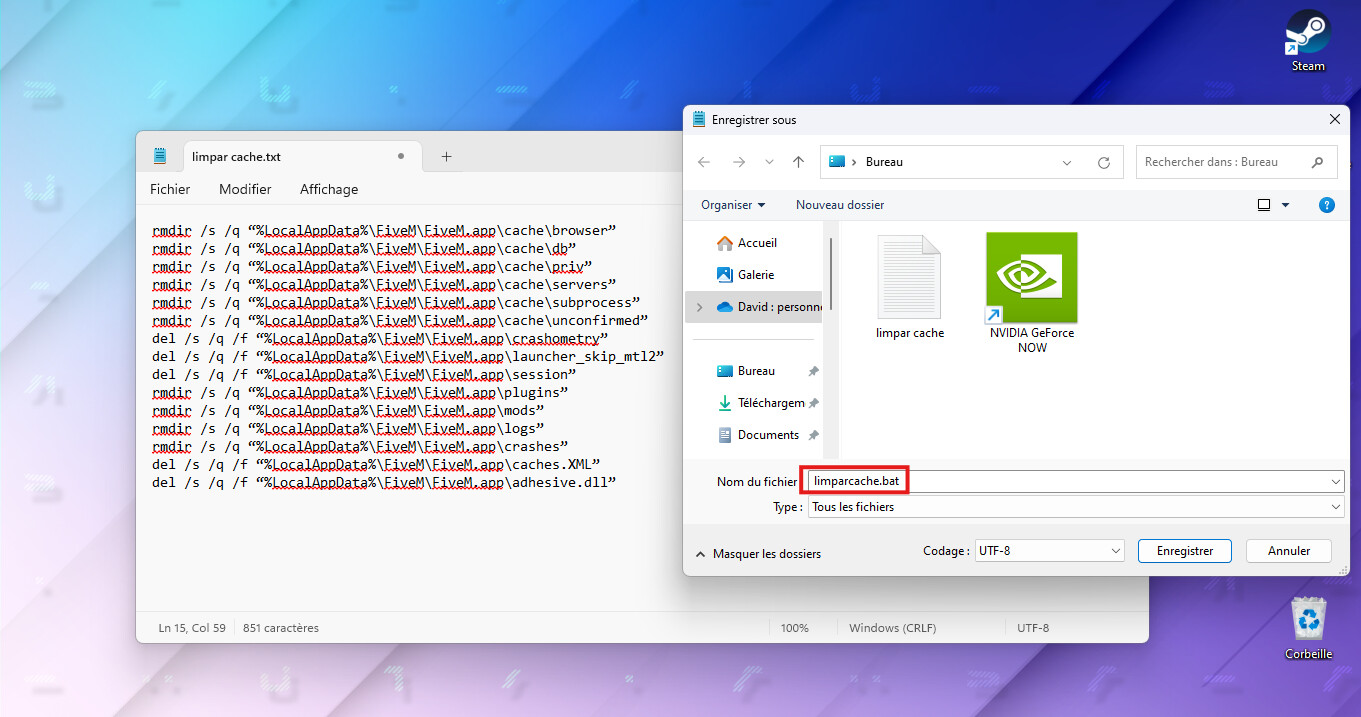
Lamentablemente, esta tarea de limpiar la caché no es automática ni definitiva. Necesitas repetir este proceso al menos una vez al mes. Es posible crear un archivo “.bat” para automatizar este proceso, que borrará toda tu caché en cuanto lo ejecutes. Solo tienes que abrir un nuevo documento de texto, pegar el código de abajo, guardar como, poner el nombre que quieras con el final .bat y ejecutarlo.
rmdir /s /q “%LocalAppData%\FiveM\FiveM.app\cache\browser”
rmdir /s /q “%LocalAppData%\FiveM\FiveM.app\cache\db”
rmdir /s /q “%LocalAppData%\FiveM\FiveM.app\cache\priv”
rmdir /s /q “%LocalAppData%\FiveM\FiveM.app\cache\servers”
rmdir /s /q “%LocalAppData%\FiveM\FiveM.app\cache\subprocess”
rmdir /s /q “%LocalAppData%\FiveM\FiveM.app\cache\unconfirmed”
del /s /q /f “%LocalAppData%\FiveM\FiveM.app\crashometry”
del /s /q /f “%LocalAppData%\FiveM\FiveM.app\launcher_skip_mtl2”
del /s /q /f “%LocalAppData%\FiveM\FiveM.app\session”
rmdir /s /q “%LocalAppData%\FiveM\FiveM.app\plugins”
rmdir /s /q “%LocalAppData%\FiveM\FiveM.app\mods”
rmdir /s /q “%LocalAppData%\FiveM\FiveM.app\logs”
rmdir /s /q “%LocalAppData%\FiveM\FiveM.app\crashes”
del /s /q /f “%LocalAppData%\FiveM\FiveM.app\caches.XML”
del /s /q /f “%LocalAppData%\FiveM\FiveM.app\adhesive.dll”
Pero si quieres hacerlo manualmente, solo tienes que seguir los siguientes pasos:
- Si estás en el juego, sal y ve a donde está el ejecutable de FiveM
- Haz clic con el botón derecho en el icono del ejecutable y haz clic en “Abrir ubicación del archivo”
- Entra en “FiveM Application Data” y elimina las carpetas “logs” y “crashes”
- Entra en la carpeta data y elimina todas las carpetas, MENOS game-storage
¡Listo! Ahora que tu caché ha sido completamente eliminada, tu juego irá más fluido. Recuerda repetir estos pasos con frecuencia o en cuanto tengas problemas.
Para un mejor resultado, optimiza tus configuraciones de gráficos dentro del juego. Baja la calidad de imagen y desactiva efectos innecesarios.
¡Buen RP!