Pourquoi vider le cache sur FiveM ?
Vider le cache sur FiveM devient indispensable lorsque vous commencez à remarquer une perte de FPS, des chutes dans le vide (limbo) ou une baisse de performances de manière générale.
Moi-même, je suis obligé de vider mon cache au moins 2 fois par mois. Sinon je passe mon temps dans le limbo, et moi seul sais combien de fois je suis parti dans le vide en pleine action, avec la voiture de patrouille, les collègues, etc.
Comment vider le cache sur FiveM ?
Malheureusement, cette tâche de nettoyage du cache n’est ni automatique ni définitive. Vous devez répéter ce processus au moins une fois par mois. Il est possible de créer un fichier « .bat » pour automatiser ce processus, qui va effacer tout votre cache dès que vous l’exécuterez. Il suffit d’ouvrir un nouveau document texte, de coller le code ci‑dessous, de faire « Enregistrer sous », de mettre le nom que vous voulez avec l’extension .bat et de l’exécuter.
rmdir /s /q “%LocalAppData%\FiveM\FiveM.app\cache\browser”
rmdir /s /q “%LocalAppData%\FiveM\FiveM.app\cache\db”
rmdir /s /q “%LocalAppData%\FiveM\FiveM.app\cache\priv”
rmdir /s /q “%LocalAppData%\FiveM\FiveM.app\cache\servers”
rmdir /s /q “%LocalAppData%\FiveM\FiveM.app\cache\subprocess”
rmdir /s /q “%LocalAppData%\FiveM\FiveM.app\cache\unconfirmed”
del /s /q /f “%LocalAppData%\FiveM\FiveM.app\crashometry”
del /s /q /f “%LocalAppData%\FiveM\FiveM.app\launcher_skip_mtl2”
del /s /q /f “%LocalAppData%\FiveM\FiveM.app\session”
rmdir /s /q “%LocalAppData%\FiveM\FiveM.app\plugins”
rmdir /s /q “%LocalAppData%\FiveM\FiveM.app\mods”
rmdir /s /q “%LocalAppData%\FiveM\FiveM.app\logs”
rmdir /s /q “%LocalAppData%\FiveM\FiveM.app\crashes”
del /s /q /f “%LocalAppData%\FiveM\FiveM.app\caches.XML”
del /s /q /f “%LocalAppData%\FiveM\FiveM.app\adhesive.dll”
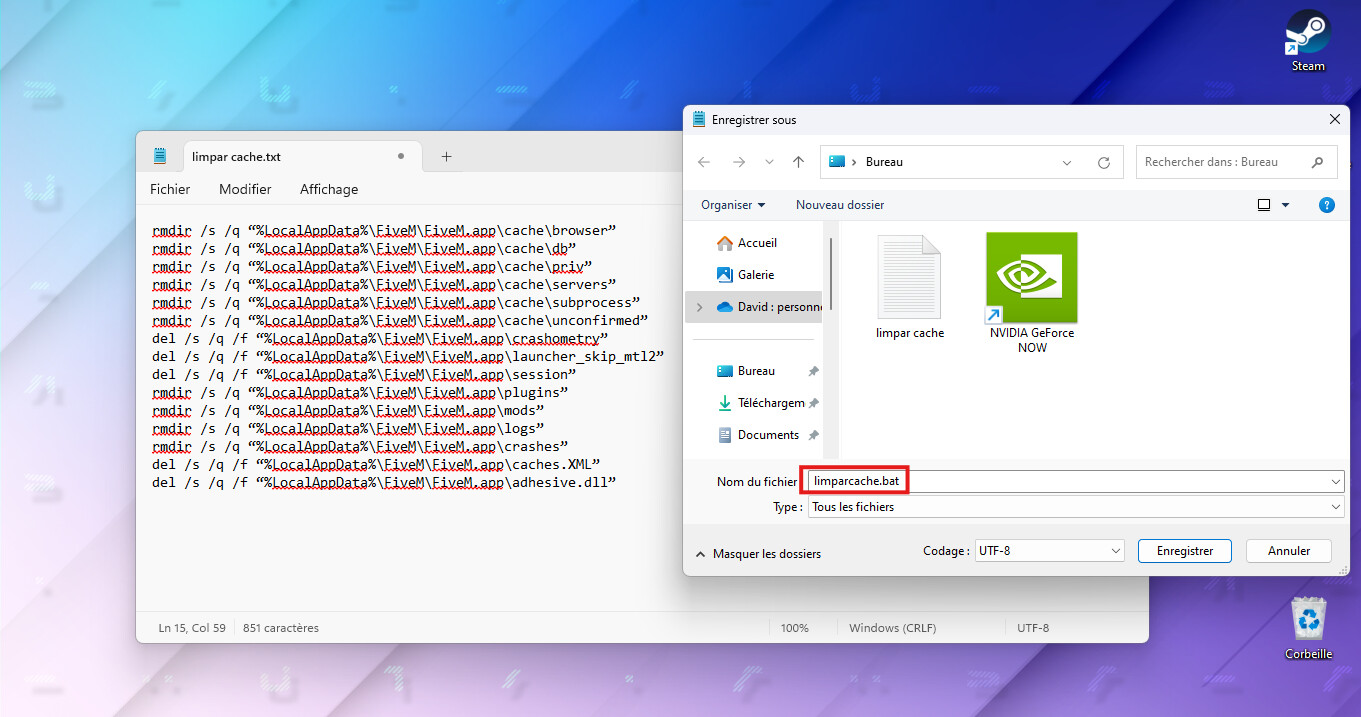
Mais si vous préférez faire cela manuellement, il suffit de suivre les étapes suivantes :
- Si vous êtes en jeu, quittez‑le et allez à l’endroit où se trouve l’exécutable de FiveM
- Faites un clic droit sur l’icône de l’exécutable et cliquez sur « Ouvrir l’emplacement du fichier »
- Entrez dans « FiveM Application Data » et supprimez les dossiers « logs » et « crashes »
- Entrez dans le dossier data et supprimez tous les dossiers, SAUF game-storage
Voilà ! Maintenant que votre cache a été complètement supprimé, votre jeu sera plus fluide. N’oubliez pas de répéter ces étapes régulièrement ou dès que vous rencontrez des problèmes.
Pour un meilleur résultat, optimisez vos paramètres graphiques dans le jeu. Réduisez la qualité d’image et désactivez les effets inutiles.
Bon RP !